Come installare macOS su un SSD esterno Thunderbolt e velocizzare qualsiasi Mac

Molti Mac prodotti tra il 2015 e il 2020 sono ancora ottime macchine: display eccellente, costruzione solida e buona longevità. Tuttavia, la loro debolezza più evidente è lo storage. Fusion Drive e vecchi SSD SATA possono ridurre drasticamente la reattività del sistema, allungando i tempi di avvio e rallentando il lavoro quotidiano.
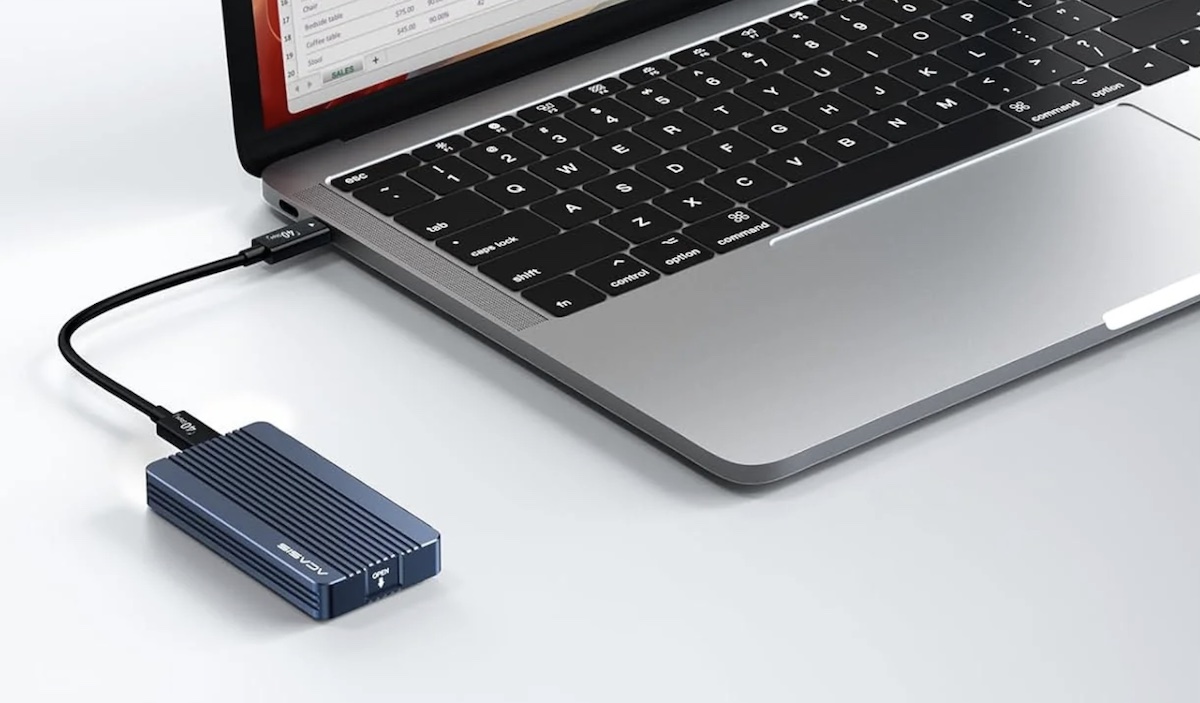
Installazione macOS su SSD esterno Thunderbolt (io l'ho fatta su iMac 27 5k 2027)
Una soluzione semplice, reversibile e sorprendentemente efficace consiste nell’installare macOS su un SSD NVMe esterno collegato tramite porta Thunderbolt. In questo modo, anche un iMac o MacBook di diversi anni fa può raggiungere prestazioni comparabili a modelli moderni.
Perché un SSD Thunderbolt è così veloce
Le porte Thunderbolt 3 e 4 offrono una banda fino a 40 Gbps. Questo permette a un SSD NVMe di operare quasi come se fosse installato internamente, garantendo:
- Riduzione drastica dei tempi di avvio
- Apertura immediata delle applicazioni
- Trasferimenti di file molto più rapidi
- Prestazioni elevate e costanti nel tempo
La differenza rispetto alle connessioni USB 3.0 e 3.1 è netta: Thunderbolt consente velocità fino a sei volte superiori.
Cosa serve per l’installazione
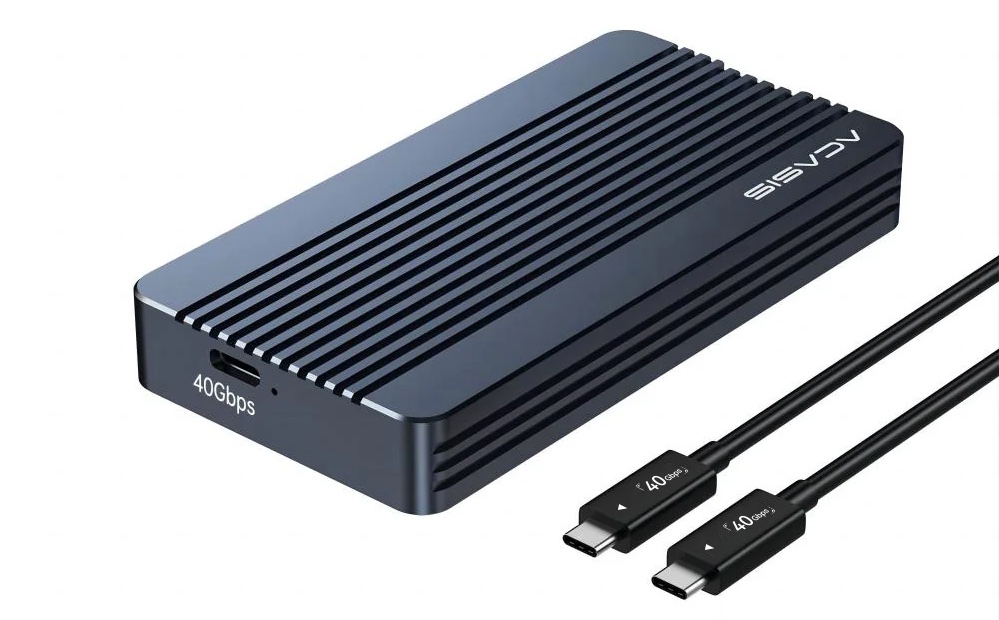
Case NVMe Thunderbolt per Mac
1. Un SSD NVMe
Gli SSD più consigliati sono:
- Samsung 980 / 980 Pro
- Lexar NM800 Pro
- Crucial P5 Plus
- ORICO IG740PRO (lo uso da un anno su iMac 27 5k 2027 con case Acasis)
- Sabrent Rocket 4.0
Preferibili gli SSD TLC, più stabili e durevoli rispetto a QLC.
2. Un case NVMe Thunderbolt
- ACASIS TBU405 (lo uso da un anno su iMac 27 5k 2027 con nvme ORICO IG740PRO 2TB)
- Sabrent Thunderbolt Enclosure
È importante che il case supporti pienamente la banda Thunderbolt 40 Gbps, altrimenti le prestazioni saranno limitate!
Preparazione: inizializzazione dell’SSD
Per preparare l’unità NVMe all’installazione del sistema:
- Collegare l’SSD al Mac tramite Thunderbolt.
- Aprire Utility Disco.
- Selezionare l’unità esterna.
- Inizializzare in formato APFS con schema GUID.
A questo punto il disco è pronto per ospitare macOS.
Installazione di macOS sull’SSD esterno
- Riavviare il Mac tenendo premuto Command + R per accedere alla modalità di recupero.
- Selezionare “Reinstalla macOS”.
- Scegliere come destinazione l’SSD NVMe esterno.
- Attendere il completamento della procedura.
Il primo avvio sarà già molto più rapido rispetto al disco interno.
Prestazioni attese

Benchmark SSD NVMe Thunderbolt su iMac 5K 2017
Con un SSD NVMe Thunderbolt si possono ottenere:
- 1500–2800 MB/s in lettura
- 1200–2500 MB/s in scrittura
Questi valori trasformano completamente la reattività del sistema, soprattutto sui Mac con Fusion Drive.
Consigli per ottenere il massimo
Migliorare la dissipazione
Gli SSD NVMe possono scaldare molto. È utile scegliere un case in alluminio e, se possibile, fissarlo alla struttura metallica dell’iMac per sfruttare la superficie come dissipatore naturale.
Ho inserito della pasta termica tra il case ed il piede dell'iMac
Mantenere pulito il sistema
Molti utenti separano il Fusion Drive interno, io ho scelto questa soluzione, per usare il disco rotativo come archivio o backup con Time Machine, lasciando il sistema operativo sull’unità NVMe esterna.
Evitare adattatori USB-C economici
Solo Thunderbolt può sfruttare appieno le prestazioni di un SSD NVMe. Le unità USB 3.2, pur veloci, non sono comparabili.
Conclusione
Installare macOS su un SSD NVMe esterno Thunderbolt rappresenta una delle soluzioni più efficaci e convenienti per velocizzare i Mac con Fusion Drive o SSD datati. Senza aprire il computer e con un investimento contenuto, è possibile ottenere prestazioni di livello superiore e prolungare la vita della propria macchina per molti anni.

Ultimi Articoli